VPN на TP-Link: Archer AX55, VPN Client и импорт профиля
TP-Link Archer AX55 V1/V4 и AX55 Pro: проверка прошивки, настройка VPN Client, импорт OpenVPN и выбор устройств. Почему VLESS требует другого клиента.
У TP-Link VPN Client, VPN Server и VPN Pass-through означают разные функции. Клиент подключает домашнее устройство к внешнему серверу; сервер принимает подключения в домашнюю сеть; pass-through только пропускает определённый трафик через NAT. Для этой инструкции нужен именно клиент.
Ниже разобран встроенный клиент на примере семейства Archer AX55. Это инструкция по функции TP-Link, а не утверждение, что штатная прошивка принимает подписку Mansur VPN. Для VLESS/Reality отдельно разобраны совместимые варианты в конце.
Проверка за несколько минут
- Сфотографируйте наклейку с моделью, регионом и Ver; серийный номер публично не публикуйте.
- Откройте страницу поддержки точной аппаратной версии и проверьте наличие VPN Client в документации и вашей панели.
- Сохраните конфигурацию, проверьте обычный интернет и получите профиль того протокола, который поддерживает клиент.
Archer AX55 и AX55 Pro: модели и прошивки
В архиве Archer AX55(US) V1 функция VPN Client указана как добавленная в выпуске 220330. Это историческая отметка появления функции, а не рекомендация установить старую прошивку. Устройства EU и US могут иметь разные номера и сроки выпусков; ставьте актуальную стабильную версию со страницы своего региона.
Для AX55 V4 есть отдельная инструкция REV4.0.0; для AX55 Pro — собственное руководство. Даже одинаковое слово AX55 не делает файлы прошивок взаимозаменяемыми. Наличие VPN Client на одной ревизии нельзя переносить на весь каталог TP-Link.
| Модель | Подтверждение функции | Ограничение |
|---|---|---|
| Archer AX55(US) V1 | В архиве прошивок есть добавление VPN Client в 220330 | Для другого региона проверять его локальную страницу |
| Archer AX55 V4 | Отдельное руководство REV4.0.0 с разделом VPN Client | Не использовать прошивку V1 |
| Archer AX55 Pro V1 | В руководстве есть настройка внешнего VPN-клиента | Это другая модель, а не обновление AX55 |
Как импортировать OpenVPN и выбрать устройство
Порядок ниже подходит, если сервис выдал настоящий файл .ovpn. На других прошивках список протоколов может отличаться; выбирайте только поддерживаемый тип профиля. Некоторые провайдеры отдельно выдают логин и пароль для роутера: они могут отличаться от входа в личный кабинет.
- Подключитесь к роутеру и откройте его локальную панель. Для Archer обычно используется tplinkwifi.net или текущий LAN-IP из настроек вашей сети.
- Откройте Advanced → VPN Client, включите переключатель VPN Client и сохраните настройку.
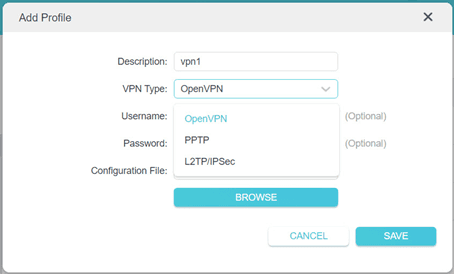
- В Server List нажмите Add. Задайте понятное описание, выберите VPN Type → OpenVPN, загрузите файл через Browse и заполните учётные данные, если они требуются профилем.
- Сохраните профиль и включите нужное подключение в Server List.
- В Device List добавьте один тестовый телефон или компьютер и включите для него VPN Access. Проверьте интернет именно с этого устройства.
Показать скриншот: Выбор VPN Type при добавлении профиля TP-Link
Если в вашей прошивке есть WireGuard
Для Archer AX55 TP-Link также публикует отдельный материал по WireGuard. Если он есть в VPN Type вашей модели, используйте конфигурацию WireGuard от провайдера и порядок для текущей прошивки. Не исправляйте её по старому форумному примеру удалением параметров наугад: поддержка полей меняется между выпусками.
Файл .conf, файл .ovpn и ссылка vless:// — разные конфигурации. Ошибка импорта одного формата в другой не лечится сменой расширения. Если нужного типа в меню нет, уточните поддержку по точной версии, а не загружайте данные в случайный конвертер.
Почему статус Connected есть, а IP не изменился
Сначала проверьте Device List: добавлено ли тестовое устройство и включён ли VPN Access. Роутер может держать активный туннель, но отправлять ваш ноутбук напрямую. Случайный MAC телефона или новая запись после переподключения также могут нарушить назначение правила.
Затем сравните один сайт проверки IP до и после подключения. Повторите обычный сайт и нужное приложение. Если через VPN не работает ничего, временно уберите из него только тестовое устройство: прямой интернет отделит проблему профиля от сбоя провайдера. При выборочных правилах сохранение прямого IP на отдельном сайте может быть ожидаемым.
Как подключить VLESS, если штатный TP-Link его не принимает
Mansur VPN использует VLESS + Reality и Hysteria2; штатный раздел OpenVPN из этой инструкции не является клиентом этих протоколов. Для смартфона, компьютера или Android TV проще использовать совместимое приложение на самом устройстве.
Если подключение должно обслуживать телевизор без приложения, нужен совместимый шлюз либо OpenWrt на точно поддерживаемой модели. Современные Archer с похожими названиями могут иметь совершенно разную поддержку альтернативных прошивок. Сначала проверьте официальный профиль и способ восстановления, затем решайте вопрос установки; инструкция выше не требует перепрошивки.
Частые вопросы
Достаточно ли VPN Pass-through для подключения телевизора?
Нет. Эта функция не создаёт подключение роутера к внешнему VPN. Для маршрутизации телевизора нужен клиент с подходящим профилем, совместимый шлюз или приложение на самом телевизоре.
Почему на моём Archer нет VPN Client?
Сверьте модель, аппаратную версию, регион и поддержку актуальной прошивкой. Раздел VPN Server не подтверждает наличие клиента. Не устанавливайте файл от другой ревизии ради появления пункта меню.
Можно ли вставить подписку Mansur в OpenVPN?
Нет: VLESS/Reality и OpenVPN используют разные форматы и протоколы. Используйте совместимый клиент на устройстве либо отдельно проверенный роутерный вариант.
Документация
Больше пошаговых материалов собрано в разделе «ТВ, роутеры и приставки».