VPN на OpenWrt: VLESS через Podkop и настройка одного устройства
OpenWrt 24.10 и 25.12: проверка модели, установка Podkop, импорт VLESS, маршрутизация одного устройства и восстановление доступа к роутеру.
Инструкция рассчитана на уже установленную OpenWrt с веб-интерфейсом LuCI. Первичная перепрошивка заводского роутера сюда не входит: образ, аппаратная ревизия и способ восстановления проверяются отдельно по карточке устройства. Нельзя загрузить образ от похожей модели только из-за одинакового корпуса.
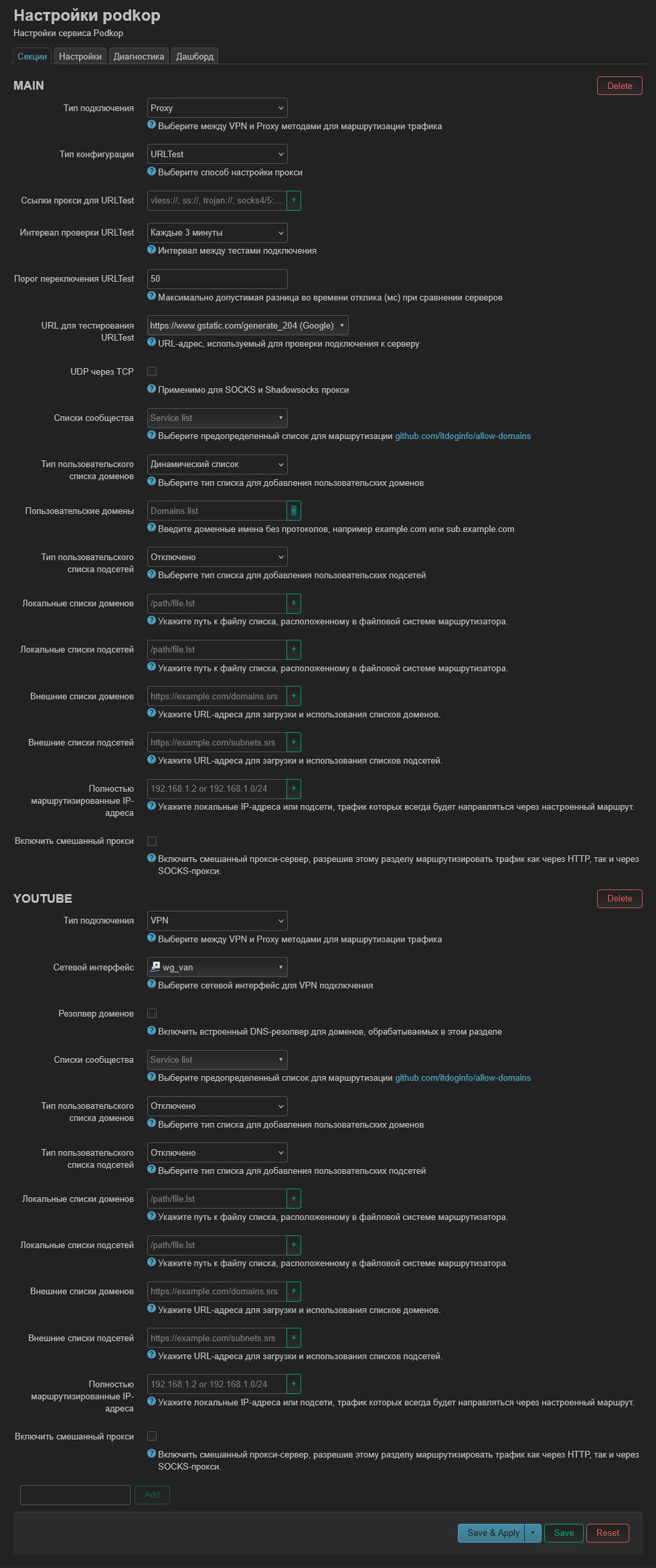
В качестве примера используется Podkop с ядром sing-box. Это конкретный способ настроить маршрутизацию, а не обязательный компонент любого VPN. Пункты интерфейса сверены с документацией проекта; на скриншоте ниже показан интерфейс издателя, а не результат теста нашего сервиса на каждом роутере.
Проверка за несколько минут
- В LuCI откройте Status → Overview и запишите модель, версию OpenWrt и архитектуру.
- Сохраните архив через System → Backup / Flash Firmware → Generate archive и скачайте его на компьютер.
- Убедитесь, что умеете открыть локальную панель по кабелю и что обычный интернет работает до установки клиента.
Модели и ветки прошивки: что именно проверять
В официальных профилях OpenWrt 25.12.6 есть ASUS RT-AX53U / RT-AX1800U и GL.iNet GL-MT6000. Наличие профиля подтверждает поддержку устройства прошивкой, но не гарантирует скорость VPN и не заменяет проверку свободного места после установки.
Заводская прошивка GL.iNet и чистая OpenWrt — разные окружения. Для нестандартной сборки дополнительно проверьте установленные DNS-службы и пакетные репозитории. Общий объём flash на коробке не равен свободному разделу /overlay.
| Роутер | Профиль / target | Что учесть |
|---|---|---|
| ASUS RT-AX53U / RT-AX1800U | asus_rt-ax53u · ramips/mt7621 | Проверить точное название и способ установки в карточке OpenWrt |
| GL.iNet GL-MT6000 | glinet_gl-mt6000 · mediatek/filogic | Не переносить команды для чистой OpenWrt на фирменную сборку без проверки |
1. Проверьте место и конфликтующие DNS-службы
Выполните по SSH только диагностические команды ниже. Они показывают установленный выпуск, свободный раздел и память. Podkop указывает требования для OpenWrt 24.10; для 25.12 у проекта есть отдельный порядок установки с пакетами .apk вместо .ipk. Не смешивайте пакеты разных веток.
Для установки вместе с sing-box ориентируйтесь на проверку места установщика: в текущей документации зеркала требуется не меньше 40 МБ свободного /overlay, если ядро ещё не установлено. Установщик может предложить удалить конфликтующий https-dns-proxy и меняет конфигурацию DNS. Если уже используете другой маршрутизатор трафика или собственный sing-box, сначала изучите раздел несовместимости и сохраните их настройки.
Проверка по SSH без изменения конфигурации
cat /etc/openwrt_release
df -h /overlay
free -m
2. Установите Podkop из официального проекта
Откройте документацию Podkop по ссылке ниже и выберите порядок для своей версии. Для обычной установки проект публикует install.sh. Две команды ниже сначала сохраняют его в /tmp, затем запускают: между ними можно просмотреть файл. На роутере команда установки выполняется с правами администратора и изменяет сетевые настройки.
Если скачивание завершилось ошибкой, не запускайте частично загруженный файл. После успешной установки перезайдите в LuCI и откройте раздел Podkop в меню сервисов. Не обновляйте одновременно всю прошивку: сначала получите рабочее подключение на текущей поддерживаемой ветке.
Официальный установщик: сначала скачивание, затем запуск после проверки файла
wget -O /tmp/podkop-install.sh https://raw.githubusercontent.com/itdoginfo/podkop/refs/heads/main/install.sh
sh /tmp/podkop-install.sh3. Добавьте VLESS в Connection URL
Получите в своём VPN-сервисе конфигурационную ссылку отдельного сервера, начинающуюся с vless://. Если вам выдана только веб-подписка, откройте её в совместимом клиенте и используйте экспорт нужного узла либо запросите такой формат у поддержки. Не вставляйте URL страницы подписки в поле для одиночного подключения.
В секции Main выберите тип подключения Proxy и тип конфигурации Connection URL («URL подключения»). Вставьте ссылку целиком, включая параметры Reality, имя сервера и идентификатор. Не меняйте их на значения из чужого примера. На первом шаге достаточно одного узла; Selector и URLTest с несколькими ссылками можно настроить после успешной проверки.
Показать скриншот: Секции и параметры маршрутизации Podkop в LuCI
4. Направьте через VPN один телефон или телевизор
Найдите устройство в Active DHCP Leases и закрепите его локальный адрес через Static Leases. Затем в секции Podkop укажите этот адрес в Fully Routed IPs («Полностью маршрутизируемые IP-адреса»). Так тестируется трафик выбранного устройства; поле списка доменов решает другую задачу.
Оставьте компьютер, с которого управляете роутером, вне этого правила. Сохраните настройки и проверьте с тестового устройства обычный сайт, нужный сервис и адрес панели. Сравнивайте внешний IP на одном и том же сайте до и после: при раздельной маршрутизации некоторые адреса могут оставаться на прямом соединении.
- Если телефон использует случайный MAC, убедитесь, что закрепление DHCP относится к текущему адресу именно этой Wi-Fi-сети.
- Если IP устройства изменился после переподключения, сначала исправьте DHCP-привязку, а не конфигурацию сервера.
- Подключайте остальные устройства по одному только после проверки тестового маршрута и прямого доступа с управляющего компьютера.
Если после настройки пропал интернет
С управляющего компьютера откройте LuCI и остановите Podkop через его интерфейс. Проверьте прямой доступ; при необходимости восстановите сохранённую конфигурацию. Если панель по Wi-Fi недоступна, используйте проводное подключение и локальный адрес роутера, а не облачное приложение.
Если клиент запускается, но сайты не открываются, посмотрите раздел диагностики Podkop: ошибки загрузки списков, недоступный узел и сбой DNS требуют разных действий. Подготовьте версию OpenWrt, Podkop, текст ошибки и результат прямого подключения. Полную vless-ссылку и резервную копию с паролями в публичный чат не отправляйте.
Частые вопросы
Подходит ли обычная ссылка-подписка https:// для Connection URL?
В описанной схеме это поле для конфигурационной ссылки отдельного сервера, например vless://. Веб-подписка — документ со списком конфигураций. Получите совместимый экспорт узла, не переименовывайте и не конвертируйте приватную ссылку на случайном сайте.
Можно ли гарантировать скорость по модели роутера?
Нет. Она зависит от процессора, выбранного протокола, сервера, нагрузки и маршрута. Поддержка OpenWrt означает возможность использовать прошивку, а не подтверждённый результат замера VPN.
Нужно ли перепрошивать ASUS или GL.iNet перед этой инструкцией?
Здесь предполагается уже установленная OpenWrt. Первичная установка — отдельная процедура по официальной карточке точной модели. Для фирменных сборок проверьте совместимость Podkop и конфликтующие сетевые службы.
Документация
Больше пошаговых материалов собрано в разделе «ТВ, роутеры и приставки».